Windows / macOS 环境安装
如果你只使用网页控制台或普通聊天客户端,通常不需要安装开发环境。若要使用 CC-Switch、Codex++、命令行工具或本地开发调用,建议先准备下面这些基础环境。
| 工具 | 用途 | Windows 官网 | macOS 官网 |
|---|---|---|---|
| Node.js必装 | 运行前端工具、部分 CLI、npm 包和插件。 | nodejs.org/en/download | nodejs.org/en/download |
| Git必装 | 下载项目、更新插件、执行安装脚本。 | git-scm.com/downloads | git-scm.com/downloads |
| Python按需 | 运行部分辅助脚本、插件安装器或本地工具。 | python.org/downloads | python.org/downloads |
| VS Code按需 | 编辑配置文件、查看项目、安装开发插件。 | code.visualstudio.com/Download | code.visualstudio.com/Download |
| Homebrew按需 | macOS 上安装和管理命令行工具。 | 不需要 | brew.sh |
检查环境是否安装成功
安装完成后,打开终端分别执行下面命令。能看到版本号就说明环境可用。
node -v
npm -v
git --version
python --version
请尽量从上表官网下载安装包,不要使用来历不明的网盘、论坛或第三方镜像。安装环境只用于本地工具运行,不需要填写 AnyModel 的 API Key。
注册与充值
首次使用建议先完成账号注册、兑换码充值和到账确认。确认余额到账后,再继续创建 API Key。
兑换码购买、兑换入口、到账时间、余额显示和可用模型以站内页面为准。若兑换后长时间未到账,请联系 QQ:81015982 并提供账号信息和兑换码记录。
创建令牌
令牌就是调用 API 时使用的 API Key。建议为不同客户端或项目分别创建令牌,方便后续单独停用和排查。
如果令牌无法使用,请检查是否复制完整、账号余额是否正常、模型名称是否可用。仍无法解决时请联系 QQ:81015982 并提供报错截图。
API 调用说明
AnyModel AI 中转站采用 OpenAI 兼容接口。大多数支持自定义 OpenAI Base URL 的工具,都可以通过下面的配置接入。
https://ai.anymodel.cc/v1
Authorization: Bearer YOUR_API_KEY
POST /v1/chat/completions
以控制台可用模型为准
请求要点
- 不要把 Base URL 写成首页地址,API 调用需要带 /v1。
- API Key 前面需要带 Bearer ,注意中间有一个空格。
- 模型名称需要填写控制台中可用的模型 ID,例如客户端模型下拉框里的完整名称。
- 如果客户端有“OpenAI Compatible”“自定义 OpenAI 接口”选项,优先选择这一类配置。
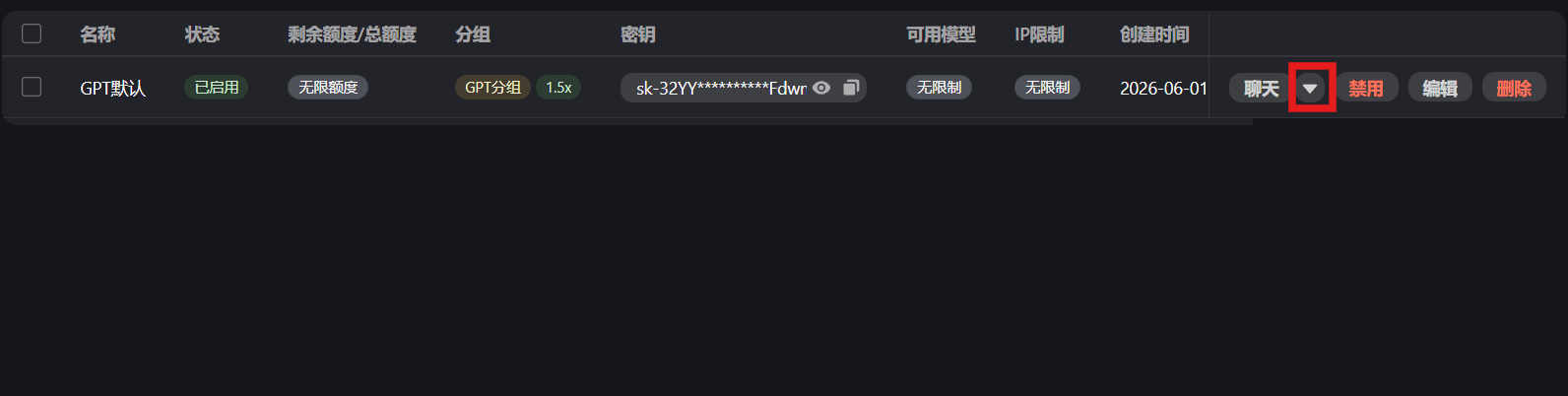
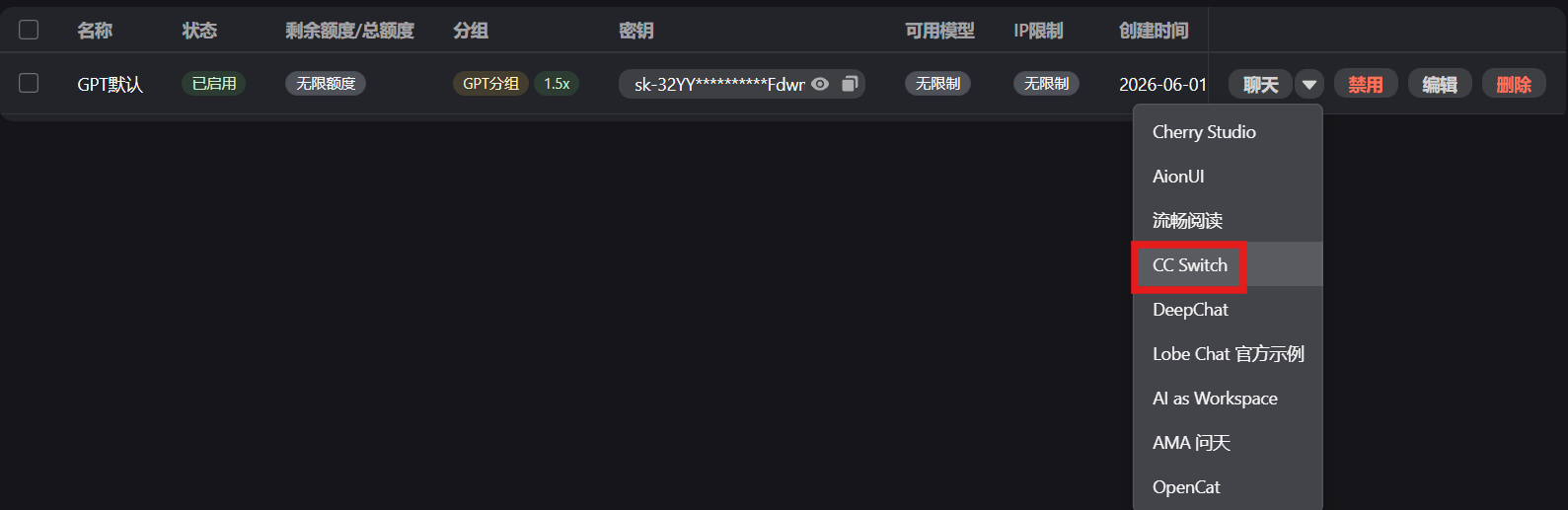
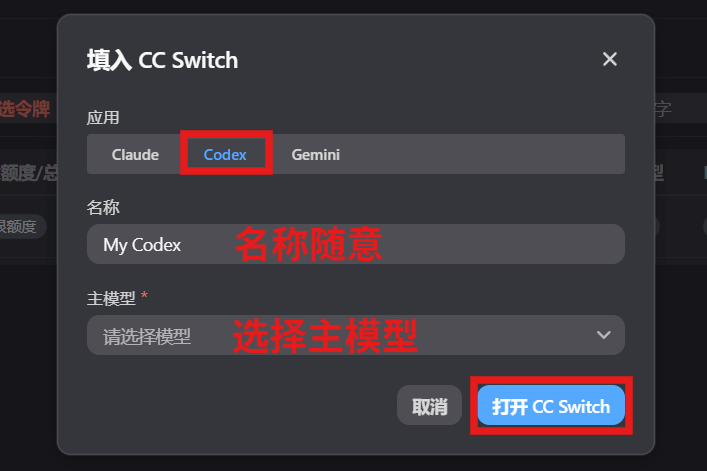
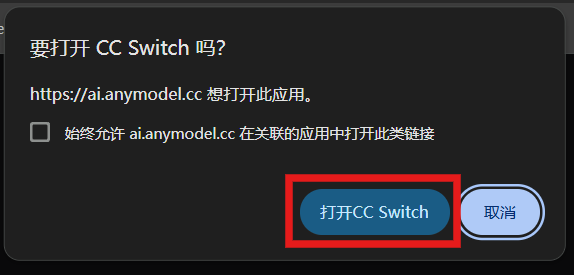
导入 CC Switch
以 Codex 为例。
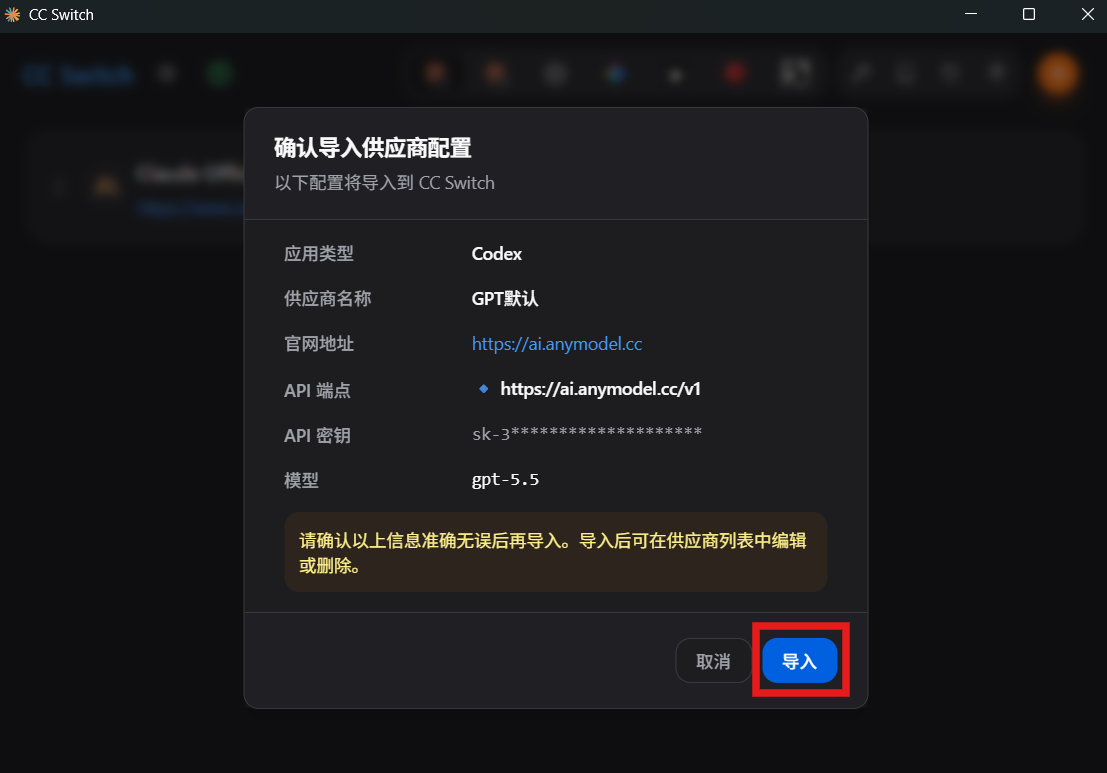
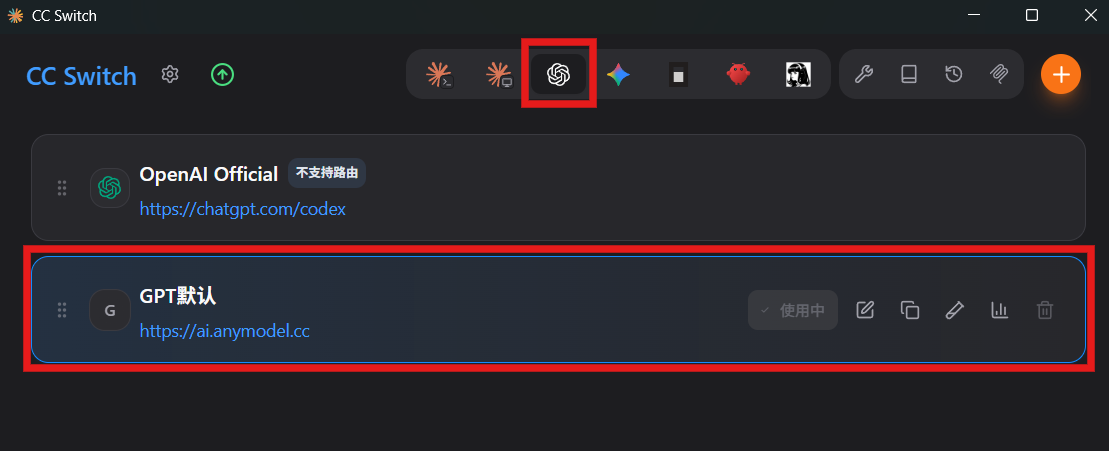
官方链接:https://github.com/BigPizzaV3/CodexPlusPlus
官方下载链接:https://github.com/BigPizzaV3/CodexPlusPlus/releases
安装完桌面会多两个图标,以后用 Codex++ 开启
如果切换后 Codex 没有使用新模型,先确认 CC Switch 中已选中刚导入的模型,再完全退出并重新打开 Codex 或 Codex++。
开发示例
下面示例中的 YOUR_API_KEY 替换为你在控制台创建的令牌,模型名替换为控制台可用模型。
curl https://ai.anymodel.cc/v1/chat/completions \
  -H "Content-Type: application/json" \
  -H "Authorization: Bearer YOUR_API_KEY" \
  -d '{
    "model": "gpt-4o-mini",
    "messages": [
      {
        "role": "user",
        "content": "你好,请用一句话介绍 AnyModel。"
      }
    ],
    "stream": false
}'from openai import OpenAI
client = OpenAI(
api_key="YOUR_API_KEY",
base_url="https://ai.anymodel.cc/v1",
)
response = client.chat.completions.create(
model="gpt-4o-mini",
messages=[
{"role": "user", "content": "你好,请用一句话介绍 AnyModel。"}
],
)
print(response.choices[0].message.content)import OpenAI from "openai";
const client = new OpenAI({
apiKey: "YOUR_API_KEY",
baseURL: "https://ai.anymodel.cc/v1",
});
const response = await client.chat.completions.create({
model: "gpt-4o-mini",
messages: [
{ role: "user", content: "你好,请用一句话介绍 AnyModel。" },
],
});
console.log(response.choices[0].message.content);常见问题
401 Unauthorized
通常是 API Key 错误、令牌被删除、请求头没有写 Bearer,或复制时多了空格。重新创建令牌后再测试。
模型不存在
检查模型名称是否与控制台完全一致。客户端手动填写模型时,不要使用页面展示名代替模型 ID。
额度或余额不足
进入控制台查看账号状态。具体可用额度、模型限制和调用状态以站内显示为准。
请求超时
尝试更换模型、缩短输入内容,或稍后重试。客户端中也可以适当调高请求超时时间。
流式输出异常
先关闭客户端的流式输出测试一次。如果关闭后正常,说明客户端或网络对流式响应支持不稳定。
Base URL 填错
API Base URL 应为 https://ai.anymodel.cc/v1。不要只填首页地址,也不要重复写成 /v1/v1。
安全提醒
API Key 等同于你的调用凭证,请像密码一样保管。
不要公开密钥
- 不要把 API Key 发到群聊、论坛或截图里。
- 不要把 API Key 写进前端网页代码。
- 不要把 API Key 提交到 GitHub 等公开仓库。
建议独立管理
- 为不同软件或项目创建不同令牌。
- 怀疑泄露时立即删除旧令牌并重建。
- 长期不用的令牌建议及时清理。
遇到无法解决的问题,请联系 QQ:81015982,并说明使用的客户端、报错内容、Base URL 填写方式和模型名称。